Die Arduino IDE ist die offizielle Software, mit der du Code für Arduino-Boards schreibst, bearbeitest und auf das Board lädst. IDE steht für Integrierte Entwicklungsumgebung. Sie bietet eine einfache Benutzeroberfläche, die das Programmieren auch für Anfänger zugänglich macht.
1. Die Arduino IDE für den Nano einstellen
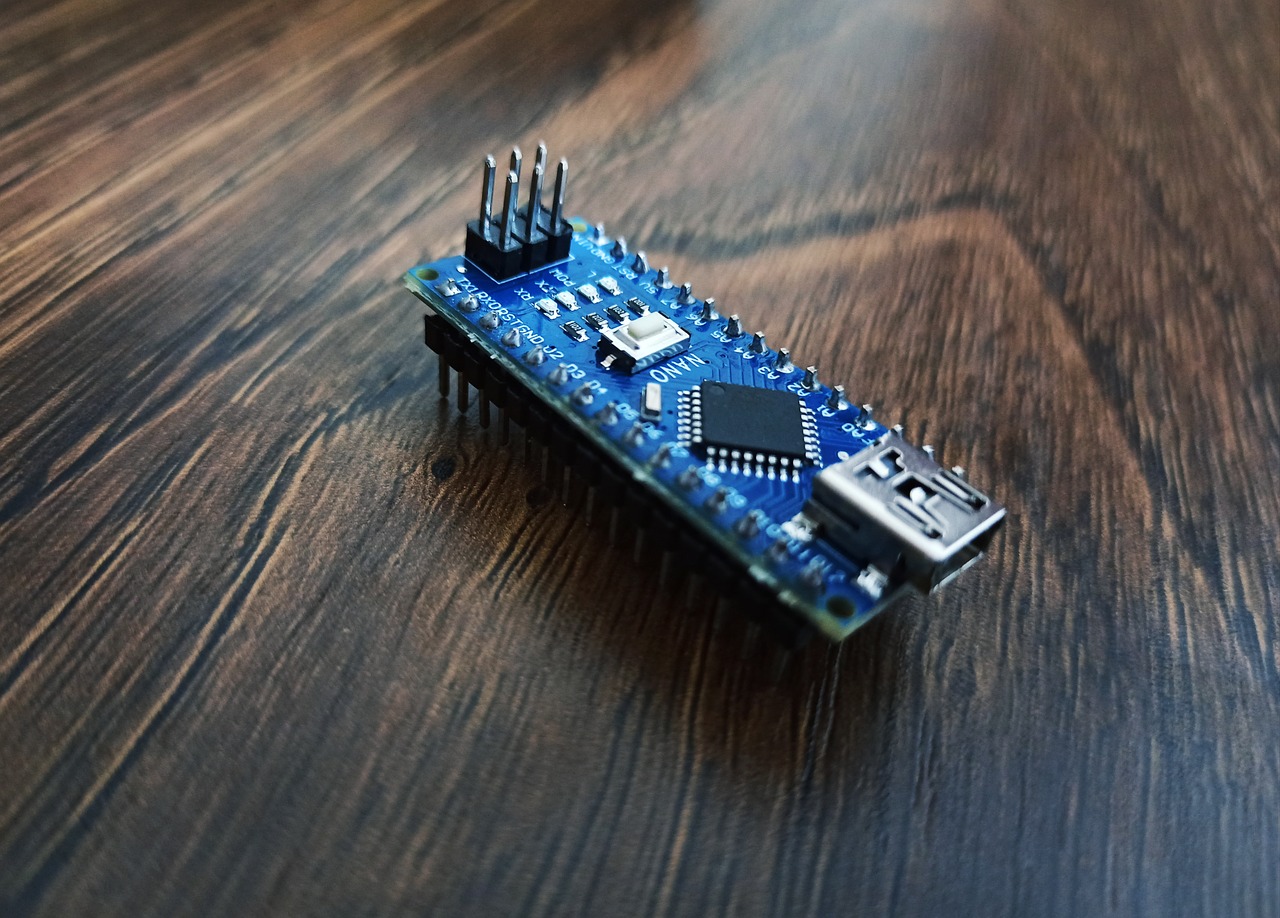
Bevor du ein Programm auf dein Arduino Nano-Board laden kannst, musst du in der IDE die richtigen Einstellungen vornehmen:
- Board auswählen: Gehe im Menü auf Tools > Board und wähle Arduino Nano.
- Prozessor auswählen: Das Arduino Nano-Board kann unterschiedliche Prozessoren haben. Gehe ebenfalls unter Tools > Processor und probiere es zuerst mit ATmega328P (Old Bootloader). Wenn das Hochladen fehlschlägt, versuchst du es mit ATmega328P.
- Port auswählen: Verbinde dein Arduino Nano per USB-Kabel mit deinem Computer. Gehe dann in der IDE auf Tools > Port und wähle den Port aus, an dem dein Board angeschlossen ist. Auf Windows-Systemen ist das meist ein COM-Port (z.B.
COM3), auf macOS oder Linux ein/dev/tty-Port.
2. Die Beispielprogramme finden
Die Arduino IDE bringt viele nützliche Beispielprogramme mit, die dir den Einstieg erleichtern. Du findest sie unter File > Examples.
Diese Beispiele sind nach Kategorien geordnet, wie zum Beispiel:
- 01.Basics: Hier findest du grundlegende Programme wie
BlinkoderAnalogReadSerial. - 02.Digital: Programme für die Verwendung von digitalen Pins.
- 03.Analog: Programme für die Verwendung von analogen Pins.
- 04.Communication: Beispiele zur Kommunikation, z.B. über die serielle Schnittstelle.
3. Das Blink-Programm auf den Nano laden
Das Blink-Programm ist das „Hello World“ der Arduino-Welt. Es lässt eine LED im Sekundentakt blinken. So bringst du es auf dein Board:
- Beispiel öffnen: Gehe zu File > Examples > 01.Basics und wähle
Blink. Ein neues Fenster mit dem Beispielcode wird geöffnet. - Code überprüfen: Das Programm ist einfach und du musst nichts daran ändern. Es steuert die eingebaute LED, die sich meist auf Pin 13 befindet.
- Verifizieren und Hochladen: Klicke auf den Pfeil nach rechts (den „Upload“-Button) in der Iconleiste und das Programm wird auf deinen Arduino geladen.